
Daftar Isi
Menguasai Spreadsheet: Panduan Lengkap untuk Pemula hingga Mahir
Apakah Anda merasa kewalahan saat membuka spreadsheet? Angka-angka dan sel-sel itu tampak membingungkan? Jangan khawatir, Anda tidak sendirian. Banyak orang merasa intimidasi oleh spreadsheet, padahal alat ini sangat powerful untuk mengelola data, menganalisis tren, dan membuat keputusan yang tepat. Bayangkan jika Anda bisa mengubah data mentah menjadi informasi yang berharga, mengotomatiskan tugas-tugas rutin, dan menyajikan laporan yang memukau. Panduan ini akan membimbing Anda dari pemula hingga mahir, selangkah demi selangkah.
Mengapa Spreadsheet Penting?
Spreadsheet lebih dari sekadar baris dan kolom. Spreadsheet adalah fondasi penting untuk:
- Pengambilan Keputusan Berbasis Data: Analisis data penjualan, anggaran, atau metrik kinerja untuk membuat keputusan yang lebih baik.
- Otomatisasi Tugas: Kurangi pekerjaan manual dengan rumus dan fungsi yang mengotomatiskan perhitungan dan pemrosesan data.
- Pelaporan yang Efektif: Buat visualisasi data yang menarik dan mudah dipahami untuk menyampaikan informasi penting.
- Kolaborasi yang Mudah: Bagikan dan kerjakan spreadsheet secara bersamaan dengan tim Anda.
Bagian 1: Dasar-Dasar Spreadsheet yang Wajib Diketahui
Sebelum menyelam lebih dalam, mari kita pahami dulu dasar-dasar spreadsheet.
1. Memahami Antarmuka Spreadsheet
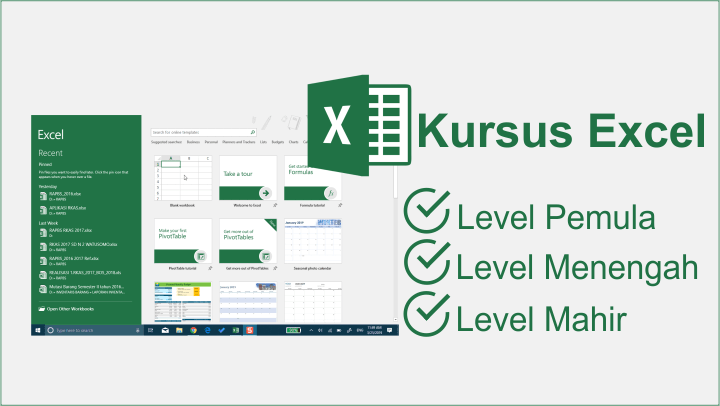
Spreadsheet terdiri dari baris (dinomori) dan kolom (dilambangkan dengan huruf). Pertemuan antara baris dan kolom disebut sel. Setiap sel memiliki alamat unik, misalnya A1, B2, C3, dst. Antarmuka umumnya meliputi:
- Ribbon/Toolbar: Berisi ikon dan menu untuk melakukan berbagai tindakan seperti memformat sel, memasukkan rumus, dan membuat grafik.
- Formula Bar: Tempat Anda memasukkan dan melihat rumus yang digunakan dalam sel.
- Worksheet: Lembar kerja tempat Anda memasukkan data. Sebuah file spreadsheet bisa terdiri dari beberapa worksheet.
- Status Bar: Menampilkan informasi tentang spreadsheet, seperti jumlah sel yang dipilih atau hasil perhitungan cepat.
2. Memasukkan dan Memformat Data
Spreadsheet mendukung berbagai jenis data, termasuk angka, teks, tanggal, dan waktu. Memformat data dengan benar sangat penting untuk memastikan spreadsheet Anda mudah dibaca dan dianalisis.
Contoh:
Misalnya, Anda memiliki data penjualan produk. Anda ingin memformat kolom “Harga” sebagai mata uang dan kolom “Tanggal” sebagai format tanggal yang mudah dibaca.
Langkah-langkah (Contoh Google Sheets):
- Pilih kolom “Harga”.
- Klik “Format” -> “Number” -> “Currency”.
- Pilih kolom “Tanggal”.
- Klik “Format” -> “Number” -> “Date”.
3. Rumus dan Fungsi Dasar
Rumus adalah inti dari spreadsheet. Rumus memungkinkan Anda melakukan perhitungan dan manipulasi data. Semua rumus dimulai dengan tanda sama dengan (=).
Fungsi Dasar:
- SUM: Menjumlahkan serangkaian angka. Contoh:
=SUM(A1:A10)akan menjumlahkan angka di sel A1 hingga A10. - AVERAGE: Menghitung rata-rata serangkaian angka. Contoh:
=AVERAGE(B1:B5)akan menghitung rata-rata angka di sel B1 hingga B5. - MIN: Mencari nilai terkecil dalam serangkaian angka. Contoh:
=MIN(C1:C20)akan mencari nilai terkecil di sel C1 hingga C20. - MAX: Mencari nilai terbesar dalam serangkaian angka. Contoh:
=MAX(D1:D15)akan mencari nilai terbesar di sel D1 hingga D15. - COUNT: Menghitung jumlah sel yang berisi angka. Contoh:
=COUNT(E1:E10)akan menghitung jumlah sel yang berisi angka di sel E1 hingga E10.
Contoh Nyata:
Anda ingin menghitung total penjualan dari beberapa produk. Anda bisa menggunakan fungsi SUM:
=SUM(B2:B10)Di mana B2 hingga B10 berisi nilai penjualan masing-masing produk.
4. Referensi Sel: Relatif, Absolut, dan Campuran
Referensi sel digunakan untuk merujuk ke sel lain dalam rumus. Ada tiga jenis referensi sel:
- Relatif: Referensi sel berubah saat Anda menyalin rumus ke sel lain. Contoh:
A1. - Absolut: Referensi sel tetap sama saat Anda menyalin rumus ke sel lain. Ditandai dengan tanda dolar ($). Contoh:
$A$1. - Campuran: Kombinasi referensi relatif dan absolut. Contoh:
$A1(kolom absolut, baris relatif) atauA$1(kolom relatif, baris absolut).
Contoh:
Anda ingin menghitung persentase kontribusi setiap produk terhadap total penjualan. Anda bisa menggunakan referensi absolut untuk merujuk ke total penjualan.
Misalkan total penjualan ada di sel B12.
=B2/$B$12Dengan menggunakan $B$12, Anda memastikan bahwa referensi ke total penjualan tetap sama saat Anda menyalin rumus ke sel lain untuk menghitung persentase kontribusi produk lainnya.
Bagian 2: Meningkatkan Kemampuan Spreadsheet Anda
Setelah menguasai dasar-dasar, mari kita tingkatkan kemampuan spreadsheet Anda dengan fitur-fitur yang lebih canggih.
1. Fungsi Logika: IF, AND, OR
Fungsi logika memungkinkan Anda membuat keputusan berdasarkan kondisi tertentu.
- IF: Mengembalikan satu nilai jika kondisi benar dan nilai lain jika kondisi salah. Contoh:
=IF(A1>10, "Lebih Besar dari 10", "Kurang dari atau Sama dengan 10"). - AND: Mengembalikan TRUE jika semua kondisi benar, dan FALSE jika setidaknya satu kondisi salah. Contoh:
=AND(A1>5, B1<10). - OR: Mengembalikan TRUE jika setidaknya satu kondisi benar, dan FALSE jika semua kondisi salah. Contoh:
=OR(A1=1, B1=2).
Contoh Nyata:
Anda ingin memberikan bonus kepada karyawan yang mencapai target penjualan. Anda bisa menggunakan fungsi IF:
=IF(C2>=1000, "Bonus", "Tidak Ada Bonus")Di mana C2 adalah nilai penjualan karyawan.
2. Fungsi Lookup: VLOOKUP, HLOOKUP, INDEX, MATCH
Fungsi lookup memungkinkan Anda mencari data dalam tabel berdasarkan kriteria tertentu.
- VLOOKUP: Mencari nilai secara vertikal dalam kolom pertama tabel dan mengembalikan nilai dari kolom yang ditentukan.
- HLOOKUP: Mencari nilai secara horizontal dalam baris pertama tabel dan mengembalikan nilai dari baris yang ditentukan.
- INDEX: Mengembalikan nilai dari sel pada baris dan kolom tertentu.
- MATCH: Mencari posisi nilai dalam baris atau kolom.
Contoh:
Anda memiliki tabel yang berisi daftar produk dan harganya. Anda ingin mencari harga produk berdasarkan namanya.
Contoh VLOOKUP (Google Sheets/Excel):
=VLOOKUP(A2, Sheet2!A:B, 2, FALSE)Di mana:
- A2: Sel yang berisi nama produk yang ingin dicari.
- Sheet2!A:B: Tabel yang berisi daftar produk dan harganya (kolom A berisi nama produk, kolom B berisi harga).
- 2: Nomor kolom yang berisi harga (kolom kedua).
- FALSE: Mencari kecocokan yang tepat.
3. Pivot Tables: Menganalisis Data dengan Mudah
Pivot tables adalah alat yang ampuh untuk menganalisis data dengan cepat dan mudah. Pivot tables memungkinkan Anda meringkas data, mengelompokkan data, dan menghitung statistik dengan drag-and-drop.
Langkah-langkah (Contoh Google Sheets):
- Pilih data yang ingin dianalisis.
- Klik "Data" -> "Pivot table".
- Seret dan lepas bidang ke area "Rows", "Columns", "Values", dan "Filters" untuk membuat pivot table.
Contoh:
Anda memiliki data penjualan yang berisi informasi tentang produk, wilayah, dan tanggal penjualan. Anda ingin membuat pivot table untuk melihat total penjualan berdasarkan wilayah.
Anda bisa menyeret bidang "Wilayah" ke area "Rows" dan bidang "Penjualan" ke area "Values". Pivot table akan secara otomatis menghitung total penjualan untuk setiap wilayah.
4. Grafik: Visualisasi Data yang Menarik
Grafik adalah cara yang efektif untuk memvisualisasikan data dan menyampaikan informasi penting. Spreadsheet mendukung berbagai jenis grafik, termasuk:
- Bar Chart: Membandingkan nilai antar kategori.
- Line Chart: Menunjukkan tren dari waktu ke waktu.
- Pie Chart: Menunjukkan proporsi dari keseluruhan.
- Scatter Plot: Menunjukkan hubungan antara dua variabel.
Langkah-langkah (Contoh Google Sheets):
- Pilih data yang ingin divisualisasikan.
- Klik "Insert" -> "Chart".
- Pilih jenis grafik yang sesuai.
- Sesuaikan grafik dengan mengubah judul, label, dan warna.
Bagian 3: Tips dan Trik Spreadsheet untuk Produktivitas Maksimal
Berikut adalah beberapa tips dan trik yang akan membantu Anda meningkatkan produktivitas Anda saat menggunakan spreadsheet:
1. Shortcut Keyboard
Pelajari shortcut keyboard untuk mempercepat pekerjaan Anda. Beberapa shortcut umum:
- Ctrl+C (Salin)
- Ctrl+X (Potong)
- Ctrl+V (Tempel)
- Ctrl+Z (Undo)
- Ctrl+Y (Redo)
- Ctrl+B (Bold)
- Ctrl+I (Italic)
- Ctrl+U (Underline)
- Ctrl+S (Save)
2. Validasi Data
Gunakan validasi data untuk memastikan bahwa data yang dimasukkan ke dalam spreadsheet valid. Anda bisa membatasi jenis data yang diizinkan, menetapkan rentang nilai yang valid, atau membuat daftar pilihan.
3. Conditional Formatting
Gunakan conditional formatting untuk menyoroti sel berdasarkan kondisi tertentu. Misalnya, Anda bisa mewarnai sel yang berisi nilai di atas rata-rata atau menandai sel yang berisi tanggal jatuh tempo yang mendekat.
4. Automatisasi dengan Script (Contoh Google Apps Script)
Untuk tugas yang lebih kompleks, Anda bisa menggunakan script untuk mengotomatiskan pekerjaan Anda. Google Sheets mendukung Google Apps Script, yang memungkinkan Anda menulis kode JavaScript untuk memanipulasi spreadsheet.
Contoh: Mengirim email notifikasi saat stok barang menipis.
function kirimNotifikasiStokMenipis() {
  var spreadsheet = SpreadsheetApp.getActiveSpreadsheet();
  var sheet = spreadsheet.getActiveSheet();
  var lastRow = sheet.getLastRow();

  for (var i = 2; i <= lastRow; i++) {
    var namaBarang = sheet.getRange(i, 1).getValue();
    var stok = sheet.getRange(i, 2).getValue();

    if (stok < 10) {
      var email = "anda@email.com"; // Ganti dengan alamat email Anda
      var subject = "Peringatan: Stok Barang Menipis!";
      var body = "Stok barang " + namaBarang + " menipis. Stok saat ini: " + stok;
      MailApp.sendEmail(email, subject, body);
    }
  }
}
Penjelasan:
- Fungsi
kirimNotifikasiStokMenipis()mengambil data dari spreadsheet aktif. - Looping dilakukan dari baris 2 (mengasumsikan baris 1 adalah header) hingga baris terakhir.
namaBarangdanstokdiambil dari kolom 1 dan 2.- Jika
stokkurang dari 10, email notifikasi akan dikirim. MailApp.sendEmail()digunakan untuk mengirim email.
Cara Menggunakan Script (Google Sheets):
- Buka spreadsheet Anda di Google Sheets.
- Klik "Tools" -> "Script editor".
- Salin dan tempel kode script di atas ke script editor.
- Ganti
"anda@email.com"dengan alamat email Anda. - Simpan script.
- Jalankan script dengan mengklik tombol "Run". Anda mungkin perlu memberikan izin akses ke script.
- Untuk menjalankan script secara otomatis secara berkala, Anda bisa membuat trigger (klik "Edit" -> "Current project's triggers").
Kesimpulan
Dengan menguasai spreadsheet, Anda akan membuka pintu menuju analisis data yang mendalam, pengambilan keputusan yang lebih baik, dan peningkatan produktivitas. Mulai dari dasar-dasar hingga fitur-fitur canggih, panduan ini telah memberikan Anda fondasi yang kuat untuk sukses. Jangan ragu untuk bereksperimen, mencoba fitur-fitur baru, dan terus belajar. Jika Anda ingin meningkatkan bisnis Anda dengan solusi digital yang canggih, jangan ragu untuk menghubungi kami.
Untuk solusi bisnis yang lebih lengkap, kunjungi halaman Layanan kami atau pelajari lebih lanjut tentang perusahaan kami di halaman Tentang Kami.
Mengubah Spreadsheet dari Tantangan Menjadi Peluang
Kita telah menempuh perjalanan panjang, dari memahami antarmuka dasar spreadsheet hingga menguasai fungsi-fungsi logika, lookup, pivot tables, visualisasi data, hingga trik otomatisasi menggunakan script. Inti dari semua ini adalah transformasi: mengubah spreadsheet dari sekadar kumpulan baris dan kolom yang menakutkan menjadi alat yang memberdayakan Anda untuk mengelola data, menganalisis tren, membuat keputusan yang cerdas, dan mengotomatiskan tugas-tugas rutin yang memakan waktu. Kita telah membongkar mitos bahwa spreadsheet itu rumit dan menunjukkan bahwa dengan panduan yang tepat dan latihan yang konsisten, siapa pun dapat menguasainya.
Sekarang, saatnya untuk menerapkan pengetahuan yang telah Anda peroleh. Jangan biarkan informasi ini hanya menjadi teori. Spreadsheet adalah alat yang membutuhkan praktik untuk benar-benar dikuasai. Setiap rumus yang Anda pelajari, setiap pivot table yang Anda buat, setiap grafik yang Anda desain, adalah langkah menuju penguasaan yang lebih dalam. Ingatlah bahwa kesalahan adalah bagian dari proses pembelajaran. Jangan takut untuk bereksperimen, mencoba hal-hal baru, dan belajar dari kesalahan Anda. Semakin banyak Anda berlatih, semakin cepat Anda akan merasa nyaman dan percaya diri dalam menggunakan spreadsheet untuk berbagai keperluan.
Langkah Selanjutnya: Aksi Nyata untuk Menguasai Spreadsheet
Berikut adalah beberapa langkah konkret yang dapat Anda ambil sekarang untuk benar-benar menguasai spreadsheet:
- Identifikasi Kebutuhan Anda: Apa masalah yang ingin Anda selesaikan dengan spreadsheet? Apakah Anda ingin melacak anggaran pribadi, menganalisis data penjualan perusahaan, atau mengelola inventaris? Dengan mengidentifikasi kebutuhan Anda, Anda dapat fokus pada fitur-fitur spreadsheet yang paling relevan dan mengabaikan yang tidak perlu.
- Pilih Platform yang Tepat: Ada banyak platform spreadsheet yang tersedia, masing-masing dengan kelebihan dan kekurangannya sendiri. Microsoft Excel adalah pilihan yang populer dan kuat, tetapi juga relatif mahal. Google Sheets adalah alternatif gratis yang berbasis cloud dan menawarkan fitur kolaborasi yang sangat baik. LibreOffice Calc adalah pilihan open-source yang gratis dan dapat digunakan secara offline. Pertimbangkan kebutuhan Anda dan anggaran Anda saat memilih platform spreadsheet yang tepat.
- Mulai dengan Proyek Sederhana: Jangan mencoba untuk membuat spreadsheet yang kompleks dan canggih dari awal. Mulailah dengan proyek sederhana yang dapat Anda selesaikan dalam waktu singkat. Misalnya, Anda dapat membuat spreadsheet untuk melacak pengeluaran harian Anda atau untuk membuat daftar tugas. Semakin banyak proyek sederhana yang Anda selesaikan, semakin banyak Anda akan belajar tentang spreadsheet dan semakin percaya diri Anda akan menjadi.
- Pelajari Fitur-fitur Baru Secara Bertahap: Jangan mencoba untuk mempelajari semua fitur spreadsheet sekaligus. Fokus pada mempelajari satu atau dua fitur baru setiap minggu. Setelah Anda merasa nyaman dengan fitur-fitur tersebut, Anda dapat mempelajari fitur-fitur baru lainnya. Ada banyak sumber daya yang tersedia untuk membantu Anda mempelajari fitur-fitur spreadsheet, termasuk tutorial online, kursus, dan buku.
- Bergabung dengan Komunitas Online: Ada banyak komunitas online yang didedikasikan untuk spreadsheet. Bergabung dengan komunitas ini dapat membantu Anda terhubung dengan pengguna spreadsheet lainnya, mendapatkan bantuan dengan masalah yang Anda hadapi, dan berbagi tips dan trik. Beberapa komunitas online yang populer termasuk forum Microsoft Excel, grup Google Sheets, dan subreddit r/excel.
- Manfaatkan Template yang Tersedia: Jangan merasa perlu untuk membuat spreadsheet dari awal setiap waktu. Ada banyak template spreadsheet yang tersedia secara online yang dapat Anda gunakan sebagai titik awal. Template ini dapat menghemat waktu dan tenaga Anda, dan juga dapat membantu Anda mempelajari cara membuat spreadsheet yang efektif.
- Otomatiskan Tugas-tugas Rutin: Setelah Anda merasa nyaman dengan spreadsheet, Anda dapat mulai mengotomatiskan tugas-tugas rutin yang Anda lakukan. Otomatisasi dapat menghemat waktu dan tenaga Anda, dan juga dapat membantu Anda mengurangi kesalahan. Anda dapat mengotomatiskan tugas-tugas rutin dengan menggunakan rumus, fungsi, macro, atau script.
- Konsisten dan Sabar: Menguasai spreadsheet membutuhkan waktu dan usaha. Jangan berkecil hati jika Anda tidak melihat hasil langsung. Teruslah berlatih dan belajar, dan Anda akan mencapai tujuan Anda. Ingatlah bahwa setiap orang belajar dengan kecepatan yang berbeda. Jangan membandingkan diri Anda dengan orang lain dan fokuslah pada kemajuan Anda sendiri.
Call to Action: Bangun Fondasi Data yang Kuat untuk Bisnis Anda
Jangan tunda lagi. Ambil langkah pertama sekarang juga. Pilih salah satu langkah di atas dan lakukan hari ini. Mulailah dengan identifikasi kebutuhan Anda, atau langsung saja buat spreadsheet sederhana untuk melacak sesuatu yang penting bagi Anda. Jangan hanya membaca, tapi lakukan! Dan jika Anda merasa kesulitan atau membutuhkan bantuan untuk mengimplementasikan solusi spreadsheet yang canggih untuk bisnis Anda, kami siap membantu.
Hubungi kami sekarang juga melalui WhatsApp untuk konsultasi gratis. Kami akan membantu Anda menganalisis kebutuhan bisnis Anda dan merancang solusi spreadsheet yang sesuai dengan anggaran dan tujuan Anda. Kami juga menawarkan pelatihan spreadsheet yang disesuaikan untuk tim Anda, sehingga mereka dapat menguasai spreadsheet dan menggunakannya secara efektif untuk meningkatkan produktivitas dan profitabilitas bisnis Anda. Kunjungi juga halaman Layanan kami untuk melihat berbagai solusi bisnis digital yang kami tawarkan, dan pelajari lebih lanjut tentang perusahaan kami di halaman Tentang Kami. Kami adalah mitra terpercaya Anda dalam membangun fondasi data yang kuat untuk bisnis Anda.
Inspirasi dan Motivasi: Spreadsheet Sebagai Alat Pemberdayaan
Ingatlah, spreadsheet bukan hanya tentang angka dan rumus. Spreadsheet adalah alat pemberdayaan. Spreadsheet memungkinkan Anda untuk memahami data, membuat keputusan yang lebih cerdas, dan mengendalikan masa depan Anda. Dengan menguasai spreadsheet, Anda membuka pintu menuju peluang baru dan tak terbatas. Anda dapat menggunakan spreadsheet untuk melacak keuangan pribadi Anda, mengelola bisnis Anda, atau bahkan merencanakan liburan impian Anda. Kemungkinannya tak terbatas.
Jangan biarkan spreadsheet menakutkan Anda. Rangkullah tantangan dan lihatlah spreadsheet sebagai alat untuk mencapai tujuan Anda. Setiap kali Anda merasa frustrasi, ingatlah mengapa Anda memulai dan apa yang ingin Anda capai. Ingatlah bahwa Anda tidak sendirian. Ada banyak orang lain yang sedang belajar spreadsheet, dan ada banyak sumber daya yang tersedia untuk membantu Anda. Teruslah belajar, teruslah berlatih, dan teruslah berusaha, dan Anda akan mencapai kesuksesan.
"Keberhasilan bukanlah kunci kebahagiaan. Kebahagiaan adalah kunci keberhasilan. Jika Anda menyukai apa yang Anda lakukan, Anda akan berhasil." - Albert Schweitzer
Sekarang giliran Anda. Apa satu hal yang ingin Anda lakukan dengan spreadsheet setelah membaca panduan ini? Bagikan jawaban Anda di media sosial dengan tagar #MenguasaiSpreadsheet dan mari saling menginspirasi!