
Tutorial & Panduan Administrator WordPress
1. Login ke Dashboard WordPress
Untuk masuk ke halaman administrator:
https://aprilzaljayatehnik.com/air-conditioning-technical
Masukkan:
- Username / Email
- Password
- Klik Log In
Jangan membagikan username dan password administrator kepada orang lain.
2. Mengenal Dashboard WordPress
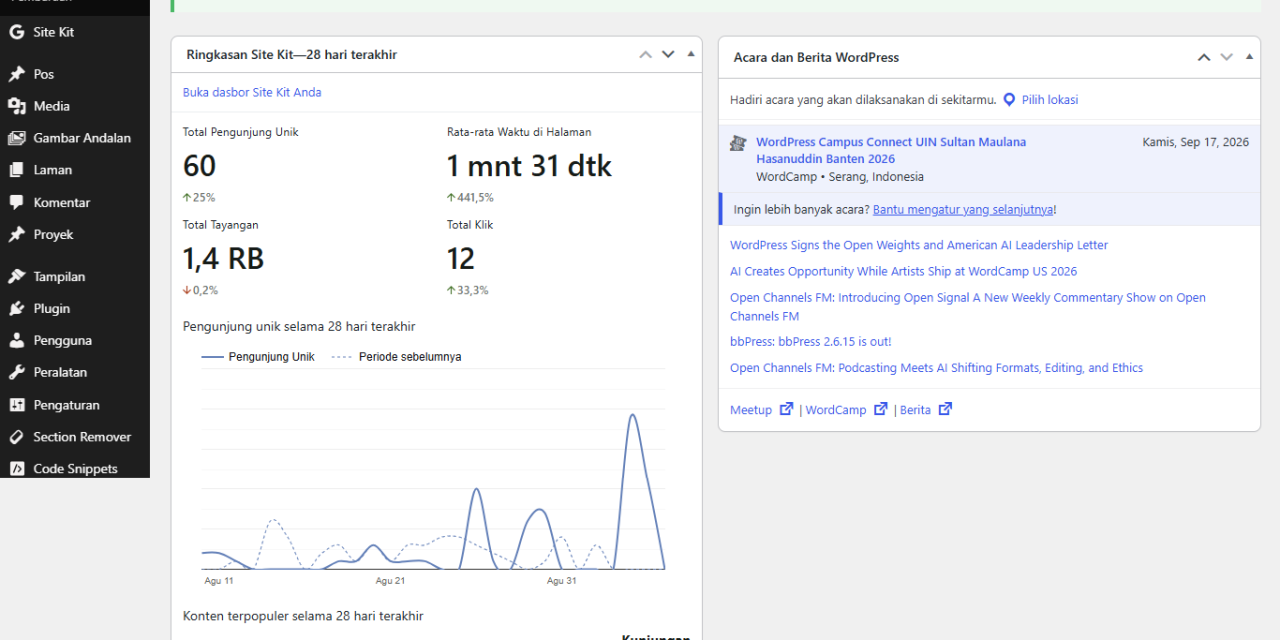
Setelah login, Anda akan masuk ke Dashboard WordPress.
Menu utama biasanya terdiri dari:
| Menu | Fungsi |
|---|---|
| Dashboard | Beranda administrasi website |
| Posts | Membuat dan mengelola artikel |
| Media | Mengelola gambar, video, PDF, dll |
| Pages | Membuat dan mengelola halaman |
| Comments | Mengelola komentar |
| Appearance | Mengatur tampilan website |
| Plugins | Mengelola plugin |
| Users | Mengelola pengguna |
| Tools | Peralatan administrasi |
| Settings | Pengaturan WordPress |
Beberapa website memiliki menu tambahan tergantung theme dan plugin yang digunakan.
3. Mengubah Profil Administrator
Masuk ke:
Users → Profile
Anda dapat mengatur:
- Nama
- Username
- Display Name
- Password
- Foto profil
- Biografi
Mengganti Password
- Buka Users → Profile
- Cari bagian Set New Password
- Klik Set New Password
- Masukkan password baru
- Klik Update Profile
Gunakan password yang panjang dan unik.
4. Membuat User Administrator Baru
Masuk ke:
Users → Add New
Isi:
- Username
- First Name
- Last Name
- Password
- Role
Role WordPress
| Role | Kemampuan |
|---|---|
| Administrator | Mengelola seluruh website |
| Editor | Mengelola seluruh konten |
| Author | Membuat dan mengelola artikel sendiri |
| Contributor | Membuat artikel tetapi tidak menerbitkan |
| Subscriber | Mengelola profil sendiri |
Administrator sebaiknya hanya diberikan kepada orang yang benar-benar membutuhkan akses penuh.
5. Membuat Artikel Baru
Masuk ke:
Posts → Add New Post
Kemudian:
Langkah 1 — Masukkan Judul
Contoh:
Jasa Service AC Panggilan Terpercaya di Denpasar
Langkah 2 — Masukkan Isi Artikel
Gunakan editor WordPress untuk memasukkan:
- Paragraf
- Heading
- Gambar
- Video
- Link
- List
- Tabel
Langkah 3 — Pilih Kategori
Pada bagian Categories, pilih kategori yang sesuai.
Contoh:
Service AC
Tips AC
Perawatan AC
Langkah 4 — Tambahkan Featured Image
Klik:
Set Featured Image
Kemudian pilih atau upload gambar.
Langkah 5 — Tambahkan Tags
Contoh:
service ac
service ac denpasar
service ac panggilan
service ac bali
Langkah 6 — Publish
Jika artikel sudah selesai:
Publish → Publish
Artikel akan langsung ditampilkan di website.
6. Membuat Halaman Website
Untuk membuat halaman seperti:
- Home
- About Us
- Contact
- Services
- Privacy Policy
- Terms of Service
masuk ke:
Pages → Add New
Masukkan judul dan konten.
Kemudian klik:
Publish
7. Mengedit Artikel atau Halaman
Untuk mengedit artikel:
Posts → All Posts
Kemudian:
- Cari artikel
- Klik judul artikel
- Lakukan perubahan
- Klik Update
Untuk halaman:
Pages → All Pages
Kemudian lakukan langkah yang sama.
8. Menghapus Artikel
Masuk ke:
Posts → All Posts
Kemudian:
- Pilih artikel
- Klik Trash
Artikel akan masuk ke tempat sampah.
Untuk menghapus secara permanen:
Posts → Trash → Delete Permanently
⚠️ Hati-hati: penghapusan permanen dapat menyebabkan konten tidak dapat dipulihkan dengan mudah.
9. Mengelola Media / Gambar
Masuk ke:
Media → Library
Di sini administrator dapat mengelola:
- JPG
- PNG
- WebP
- SVG
- Video
- Audio
Upload gambar
Klik:
Media → Add New
Kemudian upload file.
Praktik terbaik gambar
Sebelum upload:
- Gunakan nama file deskriptif
- Kompres gambar
- Gunakan WebP jika memungkinkan
- Hindari gambar berukuran sangat besar
Contoh nama file yang baik:
service-ac-denpasar.webp
kontraktor-bangun-rumah-bekasi.webp
Hindari:
IMG_1234.jpg
DSC00091.jpg
image-final-new-2.jpg
10. Mengatur Featured Image
Featured Image biasanya digunakan sebagai gambar utama artikel.
Saat mengedit artikel:
Post → Featured Image → Set Featured Image
Pilih gambar → Set Featured Image
Kemudian klik Update.
11. Membuat Kategori
Masuk ke:
Posts → Categories
Isi:
- Name
- Slug
- Description
- Parent Category jika diperlukan
Contoh:
Name:
Service AC

Slug:
service-ac

Description:
Informasi layanan service AC profesional.
Klik:
Add New Category
12. Membuat Tags
Masuk ke:
Posts → Tags
Contoh:
service ac
service ac panggilan
service ac terdekat
service ac denpasar
service ac bali
Tags sebaiknya digunakan secara terstruktur dan tidak berlebihan.
13. Mengelola Menu Navigasi
Tergantung theme yang digunakan, pengaturan menu dapat berada di:
Appearance → Menus
atau:
Appearance → Editor → Navigation
Tambahkan:
- Pages
- Posts
- Categories
- Custom Links
Contoh menu:
Home
Tentang Kami
Layanan
Artikel
Kontak
Kemudian atur urutan dengan drag & drop.
Klik Save Menu.
14. Mengubah Logo Website
Lokasinya tergantung theme.
Pada banyak theme:
Appearance → Customize → Site Identity
Kemudian:
Logo → Select Logo
Upload/pilih logo → Publish.
Pada block theme, pengaturannya dapat berada di:
Appearance → Editor
15. Mengelola Plugin
Masuk ke:
Plugins → Installed Plugins
Administrator dapat:
- Activate
- Deactivate
- Update
- Delete
- Melihat plugin aktif
Install Plugin
Masuk:
Plugins → Add New Plugin
Cari plugin → Install Now → Activate
⚠️ Jangan memasang plugin sembarangan. Plugin yang tidak terpercaya dapat menyebabkan masalah keamanan, performa, atau kompatibilitas.
16. Update WordPress
Masuk ke:
Dashboard → Updates
Periksa:
- WordPress
- Plugins
- Themes
- Translation
Sebelum melakukan update besar
Sangat disarankan:
- Backup database
- Backup file website
- Pastikan plugin kompatibel
- Update plugin/theme
- Update WordPress
- Periksa website setelah update
17. Mengelola Theme
Masuk:
Appearance → Themes
Anda dapat:
- Mengaktifkan theme
- Menginstal theme
- Menghapus theme
- Melihat theme yang tersedia
⚠️ Jangan menghapus theme yang sedang digunakan.
Sebaiknya tetap memiliki satu theme cadangan yang kompatibel.
18. Mengatur Permalink
Masuk:
Settings → Permalinks
Struktur yang umum digunakan:
/%postname%/
Contoh:
https://aprilzaljayatehnik.com/service-ac-denpasar/
Struktur URL yang sederhana biasanya lebih mudah dibaca pengguna dan mesin pencari.
⚠️ Jangan mengubah permalink website yang sudah berjalan tanpa mempertimbangkan redirect 301, karena dapat menyebabkan URL lama menghasilkan 404 dan kehilangan trafik SEO.
19. Mengatur Homepage
Masuk:
Settings → Reading
Pada:
Your homepage displays
pilih:
A static page
Kemudian tentukan:
Homepage: Home
Posts page: Blog
Klik:
Save Changes
20. Mengatur Judul Website
Masuk:
Settings → General
Atur:
Site Title
Contoh:
Multibisnisindo Digital Agency
Tagline
Contoh:
Mitra Pertumbuhan Bisnis Digital
Klik:
Save Changes
21. Mengelola Komentar
Masuk:
Comments
Administrator dapat:
- Approve
- Reply
- Edit
- Spam
- Trash
Jika website tidak membutuhkan komentar, komentar dapat dinonaktifkan melalui pengaturan diskusi.
22. Mengelola SEO
Jika website menggunakan plugin SEO, biasanya tersedia menu seperti:
- SEO
- Titles
- Meta Description
- Sitemap
- Schema
- Social
- Redirects
Untuk setiap artikel, periksa minimal:
SEO Title
Contoh:
Jasa Service AC Denpasar Terpercaya & Profesional
Meta Description
Contoh:
Jasa service AC Denpasar profesional untuk AC tidak dingin, bocor, isi freon, pasang dan perbaikan AC.
URL
Contoh:
/service-ac-denpasar/
23. Mengelola Link / URL
Saat membuat internal link, gunakan URL yang relevan.
Contoh:
Service AC Denpasar
        ↓
/service-ac-denpasar/
Internal linking dapat membantu:
- Navigasi pengguna
- Struktur website
- Crawling mesin pencari
- Distribusi internal authority
24. Backup Website
Backup idealnya mencakup:
File
wp-content/
wp-config.php
.htaccess
dan file WordPress lainnya sesuai kebutuhan.
Database
Database WordPress sangat penting karena menyimpan:
- Posts
- Pages
- Users
- Settings
- Metadata
- Plugin data
- Theme settings
Prinsip backup
Gunakan prinsip:
3-2-1 Backup
3 salinan data
2 media/lokasi berbeda
1 salinan berada di lokasi terpisah
25. Keamanan Administrator
Administrator memiliki akses penuh terhadap website.
Gunakan:
✅ Password kuat
✅ HTTPS
✅ Update WordPress
✅ Update plugin
✅ Update theme
✅ Backup rutin
✅ 2FA jika tersedia
✅ Batasi jumlah Administrator
Hindari:
❌ Password sederhana
❌ Plugin bajakan/nulled
❌ Theme bajakan/nulled
❌ Username/password dibagikan melalui chat umum
❌ Plugin tidak pernah diperbarui
26. Jika Website Error Setelah Update
Jangan langsung menghapus database atau file WordPress.
Lakukan pemeriksaan bertahap:
1. Ingat perubahan terakhir
Misalnya:
Update plugin
↓
Website error
Kemungkinan plugin tersebut bermasalah.
2. Nonaktifkan plugin yang baru diperbarui
Kemudian periksa website kembali.
3. Periksa error log
Jika memiliki akses hosting, periksa:
PHP Error Log
atau:
WordPress Debug Log
4. Restore backup
Jika kerusakan serius, gunakan backup yang dibuat sebelum perubahan.
27. Checklist Administrator Harian
Setiap hari
☐ Periksa website
☐ Periksa form/contact
☐ Periksa WhatsApp/lead
☐ Periksa artikel baru
☐ Periksa komentar
Setiap minggu
☐ Backup
☐ Periksa update
☐ Periksa keamanan
☐ Periksa broken link
☐ Periksa performa website
Setiap bulan
☐ Audit plugin
☐ Hapus plugin tidak digunakan
☐ Audit user
☐ Audit media
☐ Periksa Google Search Console
☐ Periksa Google Analytics
☐ Periksa ranking/traffic SEO
28. SOP Administrator WordPress
Alur kerja administrator yang aman:
LOGIN
  ↓
Backup
  ↓
Periksa Dashboard
  ↓
Kelola Content
  ↓
Kelola Media
  ↓
Periksa Plugin & Theme
  ↓
Periksa Security
  ↓
Periksa Website Frontend
  ↓
Logout
29. Checklist Sebelum Publish Artikel
Sebelum klik Publish, periksa:
Konten
☐ Judul sudah benar
☐ H1 sudah benar
☐ Struktur H2/H3 benar
☐ Tidak ada typo
☐ Informasi akurat
☐ Internal link tersedia
☐ External link jika diperlukan
SEO
☐ SEO title
☐ Meta description
☐ URL/slug
☐ Featured image
☐ Alt text gambar
☐ Schema jika diperlukan
Konversi
☐ CTA jelas
☐ Nomor WhatsApp benar
☐ Link WhatsApp berfungsi
☐ Form berfungsi
☐ Informasi bisnis benar
Mobile
☐ Tampilan mobile baik
☐ Font mudah dibaca
☐ Tombol mudah diklik
☐ Tidak ada elemen terpotong
30. Struktur Dokumentasi Administrator yang Ideal
Jika panduan ini akan diberikan kepada client/staf admin, saya sarankan dokumentasinya dibuat menjadi beberapa bab:
BUKU PANDUAN ADMINISTRATOR WORDPRESS
│
├── 01. Login Administrator
├── 02. Mengenal Dashboard
├── 03. Mengelola User
├── 04. Mengelola Posts
├── 05. Mengelola Pages
├── 06. Mengelola Media
├── 07. Kategori & Tags
├── 08. Menu & Navigasi
├── 09. Theme & Appearance
├── 10. Plugin
├── 11. SEO
├── 12. Backup
├── 13. Security
├── 14. Troubleshooting
├── 15. SOP Publish Artikel
└── 16. Checklist Maintenance
Catatan: menu WordPress bisa berbeda tergantung versi WordPress, theme (misalnya Astra/GeneratePress), page builder seperti Divi, serta plugin yang terpasang.