
Panduan Lengkap Mengelola Database Website dengan phpMyAdmin.
- Administrator
- 96 Kali Dilihat
- 0 Komentar

Panduan Lengkap Mengelola Database Website dengan phpMyAdmin
Pernahkah kamu merasa kewalahan saat mengelola database website? Bingung bagaimana cara mengubah data, membuat tabel baru, atau bahkan sekadar mem-backup data penting? Jangan khawatir, kamu tidak sendirian! Mengelola database memang terdengar teknis, tapi dengan phpMyAdmin, semua jadi jauh lebih mudah dan intuitif. Artikel ini akan membimbingmu langkah demi langkah, mulai dari dasar hingga tips-tips penting, agar kamu bisa menguasai phpMyAdmin dan mengelola database website-mu seperti seorang profesional.
Mengapa phpMyAdmin Jadi Pilihan Tepat?
Sebelum kita masuk ke teknis, mari kita bahas mengapa phpMyAdmin begitu populer di kalangan web developer dan pemilik website. phpMyAdmin adalah aplikasi web open source yang ditulis dalam PHP, dirancang untuk menangani administrasi MySQL atau MariaDB melalui web browser. Artinya, kamu tidak perlu berurusan dengan command line yang rumit. Semua bisa dilakukan dengan antarmuka grafis yang mudah dipahami.
Keuntungan menggunakan phpMyAdmin:
- Gratis dan Open Source: Bebas digunakan dan dimodifikasi sesuai kebutuhan.
- User-Friendly Interface: Antarmuka grafis yang intuitif, mudah dipelajari bahkan untuk pemula.
- Fitur Lengkap: Mendukung semua operasi database dasar, seperti membuat database, tabel, mengedit data, import/export, dan masih banyak lagi.
- Cross-Platform: Bisa diakses dari berbagai sistem operasi (Windows, macOS, Linux) melalui web browser.
- Komunitas Besar: Dukungan komunitas yang luas, banyak tutorial dan forum yang bisa membantu jika kamu mengalami masalah.
Langkah Awal: Mengakses phpMyAdmin
Sebelum mulai mengelola database, pastikan kamu sudah memiliki akses ke phpMyAdmin. Biasanya, phpMyAdmin sudah terinstall bersamaan dengan web server (seperti Apache) dan database server (MySQL/MariaDB). Jika kamu menggunakan hosting, biasanya ada panel kontrol (seperti cPanel atau Plesk) yang menyediakan akses langsung ke phpMyAdmin.
Cara mengakses phpMyAdmin:
- Melalui Panel Kontrol Hosting: Cari ikon atau tautan "phpMyAdmin" di panel kontrol hostingmu.
- Melalui URL Langsung: Coba akses
http://nama_domainmu.com/phpmyadminatauhttp://localhost/phpmyadmin(jika kamu menggunakan server lokal).
Setelah berhasil mengakses, kamu akan diminta memasukkan username dan password. Gunakan username dan password yang kamu gunakan untuk mengakses database MySQL/MariaDB. Jika kamu lupa, coba cek konfigurasi database di file website-mu (biasanya di file wp-config.php untuk WordPress).
Navigasi Dasar: Mengenal Antarmuka phpMyAdmin
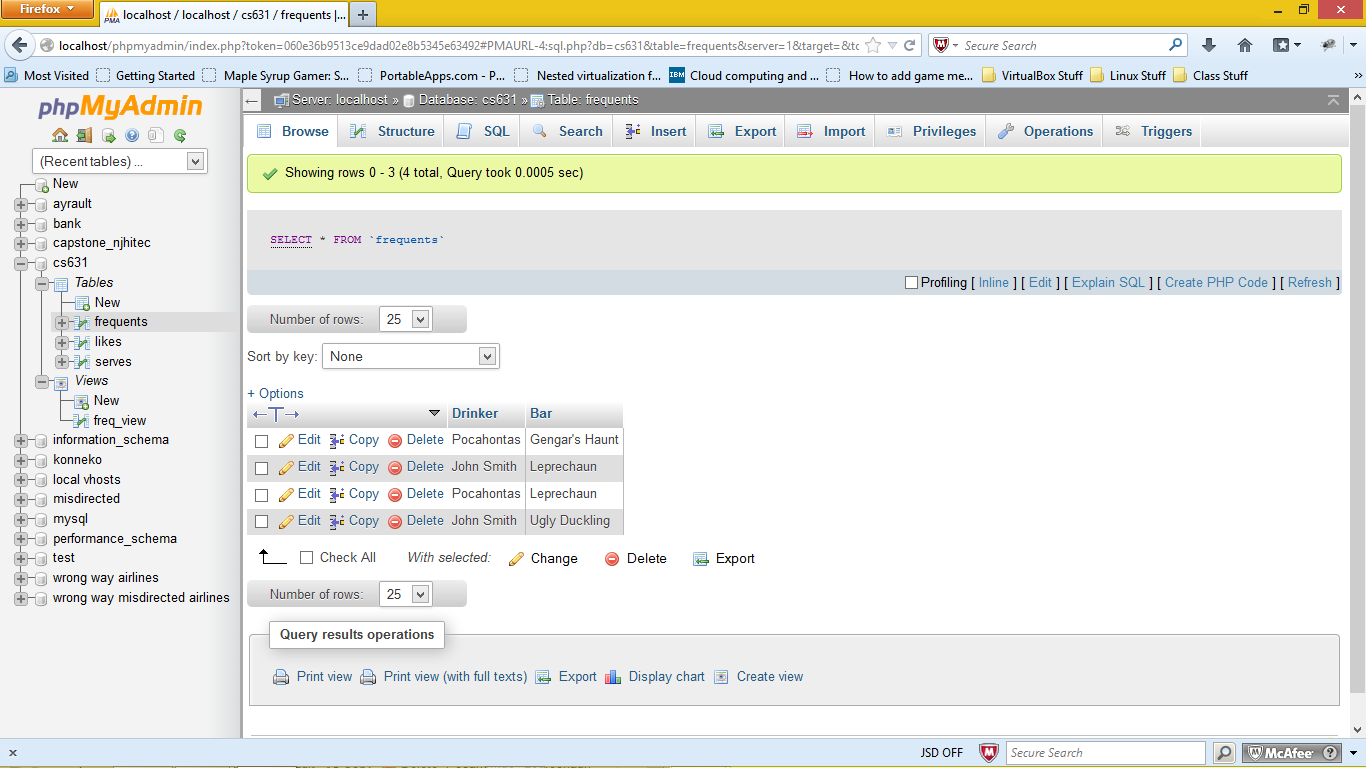
Setelah berhasil login, kamu akan melihat antarmuka utama phpMyAdmin. Jangan panik jika terlihat rumit, mari kita bedah satu per satu:
- Panel Kiri: Menampilkan daftar database yang tersedia. Klik salah satu database untuk melihat tabel-tabel di dalamnya.
- Panel Atas: Berisi menu-menu utama, seperti "Database", "SQL", "Status", "Ekspor", "Impor", dan lain-lain.
- Panel Tengah: Menampilkan informasi dan opsi yang relevan dengan database atau tabel yang sedang kamu pilih.
Beberapa menu yang perlu kamu ketahui:
- Database: Untuk membuat database baru.
- SQL: Untuk menjalankan perintah SQL secara langsung.
- Ekspor: Untuk mem-backup database.
- Impor: Untuk mengembalikan database dari file backup.
- Pengaturan: Untuk mengatur berbagai preferensi tampilan dan konfigurasi phpMyAdmin.
Operasi Database Dasar: Membuat, Memilih, dan Menghapus Database
Sebelum mulai mengelola data, kamu perlu tahu bagaimana cara membuat, memilih, dan menghapus database.
Membuat Database Baru
- Klik menu "Database" di panel atas.
- Masukkan nama database yang kamu inginkan di kolom "Buat database baru".
- Pilih collasi (biasanya
utf8mb4_unicode_ciuntuk dukungan karakter yang lebih luas). - Klik tombol "Buat".
Memilih Database
Klik nama database yang ingin kamu kelola di panel kiri. Setelah dipilih, semua operasi yang kamu lakukan akan berlaku untuk database tersebut.
Menghapus Database
PERHATIAN: Menghapus database akan menghilangkan semua data di dalamnya. Pastikan kamu sudah mem-backup data penting sebelum melakukan ini.
- Pilih database yang ingin kamu hapus.
- Klik tab "Operasi" di panel atas.
- Cari bagian "Hapus database" dan klik tombol "Hapus database".
- Konfirmasi penghapusan dengan mengklik "OK".
Mengelola Tabel: Membuat, Mengubah, dan Menghapus Tabel
Tabel adalah tempat data disimpan dalam database. Setiap tabel memiliki kolom-kolom yang mendefinisikan jenis data yang bisa disimpan (misalnya, teks, angka, tanggal, dll.).
Membuat Tabel Baru
- Pilih database tempat kamu ingin membuat tabel.
- Masukkan nama tabel di kolom "Buat tabel baru".
- Tentukan jumlah kolom yang kamu butuhkan.
- Klik tombol "Kirim".
- Isi informasi setiap kolom:
- Nama: Nama kolom.
- Jenis: Tipe data (misalnya,
INTuntuk angka bulat,VARCHARuntuk teks,DATEuntuk tanggal). - Panjang/Nilai: Panjang maksimum data yang bisa disimpan (untuk
VARCHAR). - Default: Nilai default jika kolom tidak diisi.
- Index: Jenis index (misalnya,
PRIMARYuntuk primary key,UNIQUEuntuk nilai unik). - AI: Auto Increment (untuk membuat nilai otomatis bertambah setiap kali ada data baru).
- Klik tombol "Simpan".
Mengubah Struktur Tabel
Setelah tabel dibuat, kamu mungkin perlu mengubah strukturnya (misalnya, menambah kolom baru, mengubah tipe data, dll.).
- Pilih tabel yang ingin kamu ubah.
- Klik tab "Struktur" di panel atas.
- Kamu bisa:
- Menambah Kolom: Gunakan form di bagian bawah halaman untuk menambah kolom baru.
- Mengubah Kolom: Klik ikon "Ubah" (ikon pensil) di sebelah kolom yang ingin kamu ubah.
- Menghapus Kolom: Klik ikon "Hapus" (ikon tempat sampah) di sebelah kolom yang ingin kamu hapus.
- Klik tombol "Simpan" setelah selesai melakukan perubahan.
Menghapus Tabel
PERHATIAN: Menghapus tabel akan menghilangkan semua data di dalamnya. Pastikan kamu sudah mem-backup data penting sebelum melakukan ini.
- Pilih tabel yang ingin kamu hapus.
- Klik tab "Operasi" di panel atas.
- Cari bagian "Hapus tabel" dan klik tombol "Hapus tabel".
- Konfirmasi penghapusan dengan mengklik "OK".
Mengelola Data: Menambah, Mengedit, dan Menghapus Data
Setelah tabel dibuat, kamu bisa mulai memasukkan data ke dalamnya. phpMyAdmin menyediakan beberapa cara untuk mengelola data.
Menambah Data Baru
- Pilih tabel yang ingin kamu tambahkan data.
- Klik tab "Sisipkan" di panel atas.
- Isi nilai untuk setiap kolom.
- Klik tombol "Kirim".
Mengedit Data
- Pilih tabel yang ingin kamu edit datanya.
- Klik tab "Telusuri" di panel atas untuk melihat data yang ada.
- Klik ikon "Ubah" (ikon pensil) di sebelah data yang ingin kamu edit.
- Ubah nilai kolom yang ingin kamu ubah.
- Klik tombol "Kirim".
Menghapus Data
- Pilih tabel yang ingin kamu hapus datanya.
- Klik tab "Telusuri" di panel atas untuk melihat data yang ada.
- Klik ikon "Hapus" (ikon tempat sampah) di sebelah data yang ingin kamu hapus.
- Konfirmasi penghapusan dengan mengklik "OK".
SQL: Kekuatan di Balik Layar
Meskipun phpMyAdmin menyediakan antarmuka grafis, kamu juga bisa menggunakan SQL (Structured Query Language) untuk melakukan operasi yang lebih kompleks. SQL adalah bahasa standar untuk berinteraksi dengan database.
Menjalankan Perintah SQL
- Pilih database yang ingin kamu gunakan.
- Klik tab "SQL" di panel atas.
- Ketikkan perintah SQL yang ingin kamu jalankan.
- Klik tombol "Kirim".
Contoh Perintah SQL
- Menampilkan semua data dari tabel:
SELECT * FROM nama_tabel; - Menampilkan data dengan kondisi tertentu:
SELECT * FROM nama_tabel WHERE kolom = 'nilai'; - Mengurutkan data:
SELECT * FROM nama_tabel ORDER BY kolom ASC; - Mengupdate data:
UPDATE nama_tabel SET kolom = 'nilai_baru' WHERE kondisi; - Menghapus data:
DELETE FROM nama_tabel WHERE kondisi;
Belajar SQL memang membutuhkan waktu, tapi dengan memahami dasar-dasarnya, kamu akan bisa melakukan operasi database yang jauh lebih kompleks dan efisien.
Backup dan Restore Database: Jaga Data Website-mu Tetap Aman
Backup database adalah proses membuat salinan data database. Ini sangat penting untuk mencegah kehilangan data akibat kerusakan server, kesalahan manusia, atau serangan siber. phpMyAdmin memudahkan proses backup dan restore database.
Backup Database
- Pilih database yang ingin kamu backup.
- Klik tab "Ekspor" di panel atas.
- Pilih metode ekspor (biasanya "Cepat" sudah cukup).
- Pilih format ekspor (biasanya "SQL").
- Klik tombol "Kirim".
- File SQL yang berisi backup database akan diunduh ke komputermu.
Restore Database
- Klik menu "Database" di panel atas.
- Buat database baru jika belum ada.
- Pilih database yang baru kamu buat.
- Klik tab "Impor" di panel atas.
- Klik tombol "Telusuri" dan pilih file SQL yang berisi backup database.
- Klik tombol "Kirim".
- Database akan dikembalikan dari file backup.
Sebaiknya lakukan backup database secara berkala, terutama sebelum melakukan perubahan besar pada website-mu. Simpan file backup di tempat yang aman, seperti di cloud storage atau hard drive eksternal.
Tips dan Trik Menggunakan phpMyAdmin
- Gunakan Fitur Pencarian: phpMyAdmin memiliki fitur pencarian yang berguna untuk mencari data tertentu dalam tabel.
- Manfaatkan Fitur Relasi: Jika database-mu memiliki relasi antar tabel, gunakan fitur relasi di phpMyAdmin untuk memudahkan pengelolaan data.
- Perhatikan Collasi Database: Pastikan collasi database-mu sesuai dengan bahasa yang kamu gunakan di website-mu. Collasi yang salah bisa menyebabkan masalah tampilan karakter.
- Jangan Lupa Logout: Setelah selesai menggunakan phpMyAdmin, jangan lupa logout untuk mencegah akses yang tidak sah.
Direktori Bisnis: Tingkatkan Visibilitas Bisnismu
Setelah website-mu berjalan dengan baik dan database-nya terkelola dengan benar, jangan lupa untuk mempromosikan bisnismu. Salah satu cara efektif adalah dengan mendaftarkan bisnismu di direktori bisnis terpercaya seperti Multibisnisindo.com. Dengan terdaftar di direktori bisnis, bisnismu akan lebih mudah ditemukan oleh calon pelanggan.
Multibisnisindo.com adalah direktori bisnis terpercaya dan terintegrasi yang dapat membantu meningkatkan visibilitas bisnismu di dunia online. Dengan bergabung di Multibisnisindo.com, bisnismu akan mendapatkan:
- Profil Bisnis yang Lengkap: Tampilkan informasi lengkap tentang bisnismu, termasuk deskripsi, produk/jasa, kontak, dan lokasi.
- Optimasi SEO: Tingkatkan peringkat bisnismu di mesin pencari.
- Jangkauan yang Luas: Jangkau calon pelanggan potensial di seluruh Indonesia.
- Promosi yang Efektif: Dapatkan promosi tambahan melalui platform Multibisnisindo.com.
Jangan tunda lagi, segera daftarkan bisnismu di Multibisnisindo.com dan rasakan manfaatnya!
Konsultasi SekarangKesimpulan
Dengan panduan ini, kamu sekarang memiliki dasar yang kuat untuk mengelola database website-mu menggunakan phpMyAdmin. Jangan takut untuk bereksperimen dan mencoba fitur-fitur yang ada. Semakin sering kamu berlatih, semakin mahir kamu dalam mengelola database. Ingatlah untuk selalu mem-backup data penting secara berkala. Selamat mencoba dan semoga sukses!

Menghadirkan Solusi Digital Kreatif Melalui Website untuk Bisnis Jasa Online Masa Depan
Membangun Fondasi Digital yang Kuat untuk Bisnis Jasa Online Di era digital saat ini, memiliki website yang tidak hanya menarik tetapi...

Inovasi Web Kreatif untuk Mendukung Perkembangan Bisnis Jasa Online di Era Digital
Membangun Kehadiran Digital yang Kuat Lewat Website Bisnis Jasa Online Kehadiran digital yang kuat adalah aspek penting bagi bisnis jasa online...

Administrator
09 September 2025Hey..... Apa kabar? Semua artikel dan layanan yang kami sediakan di sini semata-mata untuk kepentingan pengguna dan klien. Jadi jika Anda merasa membutuhkan pelayanan kami silahkan jangan ragu untuk menghubungi. Kami juga bersedia untuk melayani konsultasi online melalui media sosial, melalui komentar dan melalui halaman testimonial yang telah kami sediakan. Selain itu Anda juga dapat menggunakan kontak form yang tersedia.
Jika apa yang anda dapatkan dari situs ini bermanfaat, silahkan dukung dengan like dan share . Terimakasih telah berkunjung, silahkan kembali kapanpun anda merasa membutuhkan layanan yang kami sediakan.
Status Akun Iklan 11 Juni 2024
Saya sampaikan bahwa status akun iklan sudah saya cek dan saya kelola. Sehingga pagi ini siap untuk di jalankan.
Abaikan notifikasi/tanda yang ada; Dibatasi anggaran, merah, kuning, apapun itu mohon di abaikan. Saya sudah pertimbangkan dan sesuaikan di masing-masing akun. Pagi ini, pukul 04.45 WIB saya baru selesai periksa dan setting semua akun. Sehingga tidak ada lagi yang perlu di tanyakan. Silahkan jalankan iklan.
Terimakasih
JOPanda
