
Panduan Lengkap XAMPP: Server Lokal Impian Web Developer
Pernah merasa frustrasi karena harus terus-terusan upload kode ke server hanya untuk melihat perubahan kecil pada website Anda? Atau mungkin Anda ingin bereksperimen dengan fitur-fitur baru tanpa takut merusak website yang sudah live? Jika iya, Anda berada di tempat yang tepat! Di sinilah XAMPP hadir sebagai pahlawan tanpa tanda jasa bagi para web developer.
XAMPP adalah solusi all-in-one yang memungkinkan Anda menjalankan server web (Apache), database (MariaDB), dan bahasa pemrograman (PHP, Perl) di komputer lokal Anda. Dengan XAMPP, Anda bisa membangun, menguji, dan menyempurnakan website Anda secara offline, tanpa perlu koneksi internet atau biaya tambahan. Mari kita selami lebih dalam dunia XAMPP!
Mengapa Web Developer Harus Kenal XAMPP?
Sebelum kita membahas cara instalasi dan penggunaan XAMPP, mari kita pahami dulu mengapa tool ini sangat penting bagi web developer:
- Pengembangan Offline: Anda bisa bekerja kapan saja, di mana saja, tanpa bergantung pada koneksi internet. Bayangkan bisa mengerjakan proyek di pesawat, di kafe dengan Wi-Fi yang lambat, atau bahkan saat mati lampu!
- Testing Aman: Anda bisa mencoba berbagai fitur, perubahan desain, atau bahkan menginstal plugin baru tanpa takut merusak website yang sudah live. Ini adalah tempat yang aman untuk bereksperimen dan membuat kesalahan (karena kesalahan adalah guru terbaik!).
- Efisiensi Waktu: Proses upload dan download kode bisa memakan waktu, terutama jika koneksi internet Anda kurang stabil. Dengan XAMPP, Anda bisa melihat perubahan secara instan.
- Simulasi Lingkungan Server: XAMPP menyediakan lingkungan yang mirip dengan server hosting Anda, sehingga Anda bisa memastikan bahwa website Anda akan berfungsi dengan baik saat di-upload ke server yang sebenarnya.
- Gratis dan Open Source: XAMPP sepenuhnya gratis dan open source, yang berarti Anda tidak perlu membayar lisensi apa pun dan Anda bisa menyesuaikannya sesuai kebutuhan Anda.
Instalasi XAMPP: Langkah Demi Langkah
Instalasi XAMPP cukup mudah, tetapi ada beberapa hal yang perlu diperhatikan. Berikut adalah panduan langkah demi langkah untuk menginstal XAMPP di berbagai sistem operasi:
1. Unduh XAMPP
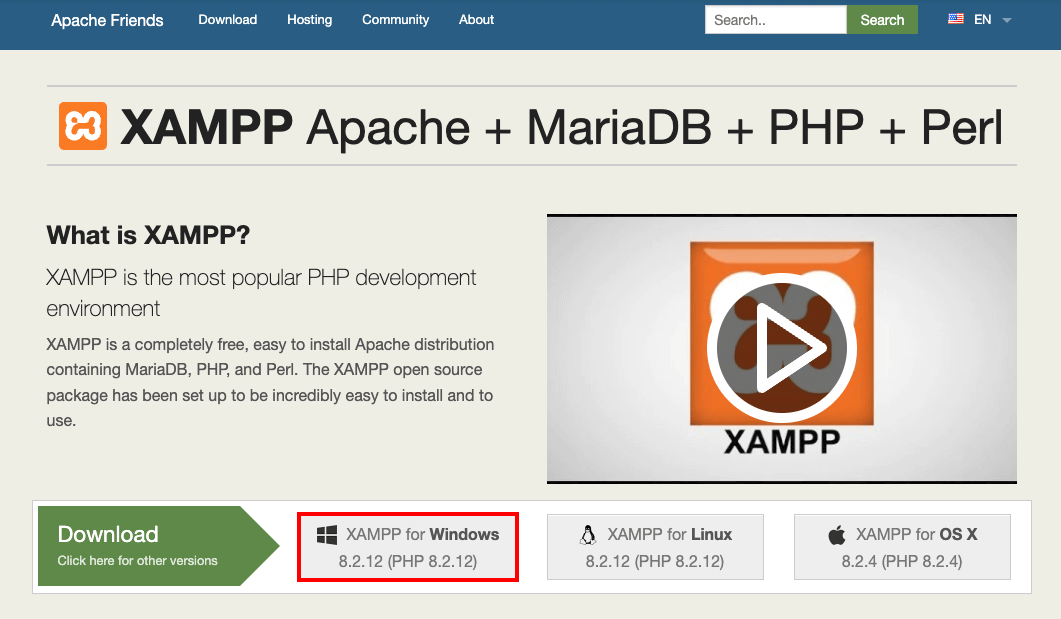
Kunjungi situs resmi Apache Friends dan unduh versi XAMPP yang sesuai dengan sistem operasi Anda (Windows, Linux, atau macOS).
2. Instalasi di Windows
- Jalankan Installer: Klik dua kali pada file yang telah diunduh untuk memulai proses instalasi.
- UAC Warning: Jika Anda melihat peringatan UAC (User Account Control), klik “Yes” untuk melanjutkan.
- Antivirus Warning: Terkadang, antivirus Anda mungkin memberikan peringatan tentang XAMPP. Abaikan peringatan ini (XAMPP aman) dan lanjutkan instalasi.
- Pilih Komponen: Anda akan melihat daftar komponen yang akan diinstal. Secara default, semua komponen penting (Apache, MySQL/MariaDB, PHP, phpMyAdmin) sudah terpilih. Anda bisa membiarkannya seperti itu.
- Pilih Folder Instalasi: Pilih folder tempat Anda ingin menginstal XAMPP. Sebaiknya gunakan folder default (
C:xampp). - Bitnami for XAMPP: Anda akan ditawarkan untuk menginstal Bitnami for XAMPP. Ini adalah koleksi aplikasi web yang sudah siap pakai. Jika Anda tidak membutuhkannya, hilangkan centang pada opsi ini.
- Selesaikan Instalasi: Ikuti petunjuk di layar untuk menyelesaikan instalasi.
3. Instalasi di Linux
- Jadikan File Executable: Buka terminal dan navigasikan ke folder tempat Anda menyimpan file XAMPP yang telah diunduh. Kemudian, jalankan perintah berikut:
chmod +x xampp-linux-x64-*.run - Jalankan Installer: Jalankan installer dengan perintah:
sudo ./xampp-linux-x64-*.run - GUI Installer: Installer akan terbuka dalam mode grafis. Ikuti petunjuk di layar untuk menyelesaikan instalasi.
- Pilih Folder Instalasi: Biasanya, XAMPP akan diinstal di folder
/opt/lampp.
4. Instalasi di macOS
- Buka DMG File: Klik dua kali pada file DMG yang telah diunduh.
- Drag XAMPP ke Applications: Seret ikon XAMPP ke folder “Applications”.
- Jalankan XAMPP: Buka aplikasi XAMPP dari folder “Applications”.
- Security Warning: macOS mungkin memberikan peringatan keamanan. Ikuti petunjuk di layar untuk memberikan izin yang diperlukan.
Menggunakan XAMPP: Memulai Server Lokal Anda
Setelah instalasi selesai, Anda siap untuk memulai server lokal Anda. Berikut adalah langkah-langkahnya:
1. Buka XAMPP Control Panel
Cari dan buka XAMPP Control Panel. Di Windows, Anda bisa menemukannya di menu Start. Di Linux, Anda bisa menjalankan perintah sudo /opt/lampp/manager-linux.run dari terminal. Di macOS, Anda bisa membukanya dari folder “Applications”.
2. Start Apache dan MySQL/MariaDB
Di XAMPP Control Panel, Anda akan melihat daftar layanan (Apache, MySQL/MariaDB, FileZilla, Mercury, Tomcat). Klik tombol “Start” di samping Apache dan MySQL/MariaDB untuk memulai layanan ini. Jika semuanya berjalan dengan lancar, Anda akan melihat indikator berwarna hijau di samping nama layanan.
Jika Anda mengalami masalah saat memulai layanan, periksa log (klik tombol “Logs”) untuk melihat pesan kesalahan. Biasanya, masalah ini disebabkan oleh port yang digunakan oleh aplikasi lain. Anda bisa mengubah port yang digunakan oleh Apache dan MySQL/MariaDB di file konfigurasi mereka.
3. Akses phpMyAdmin
phpMyAdmin adalah aplikasi web yang memungkinkan Anda mengelola database MySQL/MariaDB Anda. Untuk mengakses phpMyAdmin, buka browser web Anda dan kunjungi alamat http://localhost/phpmyadmin/ atau http://127.0.0.1/phpmyadmin/.
Secara default, database MySQL/MariaDB tidak memiliki password untuk pengguna root. Sebaiknya Anda mengatur password ini untuk alasan keamanan.
4. Tempatkan File Website Anda di Folder htdocs
Folder htdocs adalah folder utama tempat Anda menyimpan file website Anda. Di Windows, folder ini biasanya terletak di C:xampphtdocs. Di Linux, folder ini terletak di /opt/lampp/htdocs. Di macOS, folder ini terletak di /Applications/XAMPP/xamppfiles/htdocs.
Buat folder baru di dalam folder htdocs untuk setiap proyek website Anda. Misalnya, jika Anda membuat website bernama “belajar-php”, Anda bisa membuat folder C:xampphtdocsbelajar-php dan menyimpan semua file website Anda di sana.
5. Akses Website Anda di Browser
Untuk mengakses website Anda, buka browser web Anda dan kunjungi alamat http://localhost/nama-folder-proyek/ atau http://127.0.0.1/nama-folder-proyek/. Misalnya, jika Anda membuat folder belajar-php, Anda bisa mengunjungi http://localhost/belajar-php/.
Contoh Kode Sederhana: Menampilkan “Hello, World!”
Mari kita buat contoh kode sederhana untuk menampilkan pesan “Hello, World!” di browser menggunakan PHP.
- Buat File PHP: Buat file baru bernama
index.phpdi dalam folder proyek Anda (misalnya,C:xampphtdocsbelajar-phpindex.php). - Masukkan Kode PHP: Buka file
index.phpdengan teks editor (misalnya, Notepad++, Visual Studio Code, atau Sublime Text) dan masukkan kode berikut:<?php echo "Hello, World!"; ?> - Akses Website Anda: Buka browser web Anda dan kunjungi alamat
http://localhost/belajar-php/. Anda akan melihat pesan “Hello, World!” ditampilkan di layar.
Tips dan Trik Menggunakan XAMPP
Berikut adalah beberapa tips dan trik yang bisa membantu Anda memaksimalkan penggunaan XAMPP:
- Atur Password untuk MySQL/MariaDB: Jangan biarkan database Anda tanpa password. Atur password untuk pengguna
rootmelalui phpMyAdmin. - Backup Database Secara Teratur: Lakukan backup database Anda secara teratur untuk menghindari kehilangan data jika terjadi masalah.
- Periksa Log File: Jika Anda mengalami masalah, periksa log file (Apache, MySQL/MariaDB, PHP) untuk melihat pesan kesalahan.
- Update XAMPP Secara Teratur: Update XAMPP Anda ke versi terbaru untuk mendapatkan perbaikan bug dan fitur-fitur baru.
- Gunakan Virtual Hosts: Jika Anda memiliki banyak proyek website, pertimbangkan untuk menggunakan virtual hosts untuk mengatur proyek-proyek Anda dengan lebih rapi.
XAMPP dan Bisnis Anda: Integrasi yang Efektif
XAMPP bukan hanya alat untuk pengembangan web, tetapi juga bisa diintegrasikan dengan bisnis Anda. Misalnya, Anda bisa menggunakan XAMPP untuk:
- Mengembangkan dan Menguji Aplikasi Web Internal: Bangun aplikasi web untuk manajemen inventaris, pengelolaan pelanggan, atau pelaporan keuangan secara offline sebelum di-deploy ke server produksi.
- Melatih Karyawan: Gunakan XAMPP untuk melatih karyawan Anda tentang pengembangan web, pemrograman PHP, atau administrasi database tanpa risiko merusak sistem yang ada.
- Membuat Prototipe Website: Buat prototipe website baru untuk presentasi kepada klien atau stakeholder sebelum menginvestasikan sumber daya yang besar.
Untuk membantu Anda mengembangkan bisnis Anda, jangan ragu untuk mengunjungi Multibisnisindo, direktori bisnis terpercaya dan terintegritas.
Kesimpulan
XAMPP adalah tool yang sangat berguna bagi para web developer. Dengan XAMPP, Anda bisa membangun, menguji, dan menyempurnakan website Anda secara offline, tanpa perlu koneksi internet atau biaya tambahan. Instalasi XAMPP cukup mudah, dan penggunaannya pun cukup intuitif. Jadi, tunggu apa lagi? Unduh XAMPP sekarang dan mulailah membangun website impian Anda!