
Pengaturan Limit Ukuran Gambar
- Administrator
- Resize gambar, Resizing images
- 1751 Kali Dilihat
- 0 Komentar
Pengaturan Limit Ukuran Gambar dan WATERMARK Otomatis
Gambar merupakan sebuah konten yang wajib ada dan digunakan disetiap website, apapun gambar itu. Karena keberadaan sebuah konten berupa gambar selain sebagai pelengkap konten, fungsi lain dari gambar pada sebuah website adalah memberi kesan hidup dan memberikan nilai keindahan. Yang lebih penting dari semua itu adalah bahwa keberadaan gambar pada sebuah website atau blog juga penting karena dapat mendukung SEO. Pernah melakukan sebuah pencarian di google? Bukankah sebagian dari hasil sebuah pencarian berupa gambar? Ya benar! Hal itu membuktikan bahwa gambar memberikan nilai SEO pada sebuah blog atau website yang menggunakanya. Akan tetapi penggunaan gambar yang berlebihan dan tanpa pengelolaan sebelumnya juga dapat berakibat buruk. Yang pertama karena berpengaruh pada loading website saat diakses, dan yang kedua dapat menyita kapasitas hosting. Untuk itu perlu dilakukan Pengaturan Limit Ukuran Gambar dan WATERMARK Otomatis, dan yang harus diutamakan adalah pengelolaan gambar sebelum di upload. Melakukan penyesuaian ukuran dan kompres gambar sebelum akhirnya diupload adalah hal penting. Tapi bagaimana jika blog yang kita buat dikelola oleh orang yang berbeda? Yang pertama kita dapat memberikan pengarahan tentang pengelolaan gambar, dan yang kedua kita harus melakukan Pengaturan Limit Ukuran Gambar dan Cara Membuat WATERMARK Otomatis melalui file yang sudah ada. Sehingga jika seorang pengelola website mengupload gambar yang berukuran sangat besar, maka otomatis gambar tersebut akan di re-size oleh perintah dalam file yang telah kita sesuaikan. Dengan kata lain seberapapun ukuran sebuah gambar, saat diupload akan memiliki ukuran maksimal sesuai Pengaturan Limit Ukuran Gambar dan WATERMARK Otomatis. Bahkan dalam file yang sama kita juga dapat melakukan pengaturan lain, diantaranya image_max_mode(exact, portrait, landscape, auto, atau crop), image_resizing, image_resizing_width, image_resizing_height, image_resizing_override, image_watermark, dan masih banyak pengaturan lain yang dapat kita sesuaikan.
Cara Mengatur Limit Ukuran Gambar
Cara Mengatur Limit Ukuran Gambar ini bukan dengan membuat sebuah pengaturan baru, atau file baru. Melainkan melalui pengaturan/configurasi didalam file yang sudah ada secara default. Sudah banyak developer yang mengetahui tentang configurasi ini, banyak juga yang belum tahu. Akan tetapi beberapa kali saya mendapati rekan lain yang juga seorang developer mengeluhkan tentang besarnya ukuran gambar yang telah diupload. Rekan yang berbeda bahkan kebingungan karena website yang dibuat dan dikelola seorang administrator DOWN karena overload, gambar-gambar yang telah diupload sang administrator tersebut seluruhnya berukuran besar, tanpa melalui resizing, ataopun kompres. Melainkan hasil gambar dari kamera langsung di upload...... Tobat maaak. Dari pengalaman-pengalaman seperti baru saja saya ceritakan lalu tergerak keinginan saya untuk membantu mengatasi hal tersebut.
Cara mengatur limit ukuran gambar melalui file config:
Jangan melakukan pengaturan ini pada sebuah website yang telah online(pada cpanel), tapi downloadlah file website dan lakukan di local komputer.
Bukalah file config.php pada root_dir/po-includes/js/filemanager/config/config.php, silahkan gulir kebawah dan temukan rentetan baris kode seperti terlihat dibawah.
//*******************************************
//Images limit and resizing configuration
//*******************************************

// set maximum pixel width and/or maximum pixel height for all images
// If you set a maximum width or height, oversized images are converted to those limits. Images smaller than the limit(s) are unaffected
// if you don't need a limit set both to 0
'image_max_width'             => 0,
'image_max_height'            => 0,
'image_max_mode'             => 'auto',
/*
# $option: 0 / exact = defined size;
#      1 / portrait = keep aspect set height;
#      2 / landscape = keep aspect set width;
#      3 / auto = auto;
#      4 / crop= resize and crop;
*/
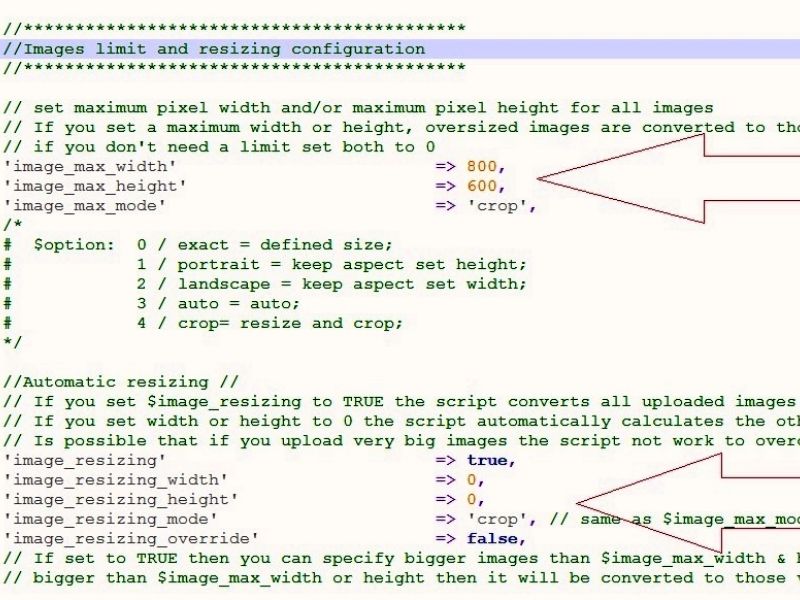
Pada file yang masih default(belum pernah dilakukan perubahan) rentetan kode tersebut berada mulai pada baris 272. Silahkan sesuaikan dengan keinginan anda, sebagai contoh saya merubah pengaturan tersebut menjadi seperti berikut:
//*******************************************
//Images limit and resizing configuration
//*******************************************

// set maximum pixel width and/or maximum pixel height for all images
// If you set a maximum width or height, oversized images are converted to those limits. Images smaller than the limit(s) are unaffected
// if you don't need a limit set both to 0
'image_max_width'             => 800,
'image_max_height'            => 600,
'image_max_mode'             => 'crop',
/*
# $option: 0 / exact = defined size;
#      1 / portrait = keep aspect set height;
#      2 / landscape = keep aspect set width;
#      3 / auto = auto;
#      4 / crop= resize and crop;
*/
'image_max_mode' => 'exact', Gambar otomatis akan menjadi ukuran sesuai pengaturan anda.'image_max_mode' => 'portrait', Gambar tingginya otomatis menjadi sesuai ukuran tinggi yang anda tentukan dan lebarnya menyesuaikan.'image_max_mode' => 'landscape', Ukuran lebar gambar akan sesuai dengan pengaturan lebar gambar yang anda tentukan dan tingginya menyesuaikan.'image_max_mode' => 'auto', Ukuran lebar gambar akan sesuai dengan pengaturan lebar gambar yang anda tentukan dan tingginya menyesuaikan.'image_max_mode' => 'crop', Ukuran tinggi dan lebar gambar akan dipotong sesuai dengan ukuran yang anda tentukan.
Untuk hasil sesuai harapan sebaiknya lakukan pada sebuah web localhost, sehingga anda dapat mencoba satu persatu pada pengaturan 'image_max_mode'
Dibagian bawahnya, anda juga dapat menyesuaikan pengaturan Ukuran Otomatis(Automatic resizing) dengan cara yang sama seperti diatas.
Artikel selanjutnya yang mungkin ingin anda pelajari atau anda sedang cari adalah cara membuat watermark gambar otomatis pada saat gambar di unggah/diuploads ke website:
Membuat Watermark Otomatis
Happy Coding dan terimakasih sudah membaca artikel ini. Salam santun dan sukses selalu.

Custom Dialog File Manager
Custom Dialog File Manager PopojiCms UPDATE Custom Dialog File Manager dilakukan karena karena beberapa alasan. Saya secara pribadi melakukan...

Administrator
23 Agustus 2018Hey..... Apa kabar? Semua artikel dan layanan yang kami sediakan di sini semata-mata untuk kepentingan pengguna dan klien. Jadi jika Anda merasa membutuhkan pelayanan kami silahkan jangan ragu untuk menghubungi. Kami juga bersedia untuk melayani konsultasi online melalui media sosial, melalui komentar dan melalui halaman testimonial yang telah kami sediakan. Selain itu Anda juga dapat menggunakan kontak form yang tersedia.
Jika apa yang anda dapatkan dari situs ini bermanfaat, silahkan dukung dengan like dan share . Terimakasih telah berkunjung, silahkan kembali kapanpun anda merasa membutuhkan layanan yang kami sediakan.
Status Akun Iklan 11 Juni 2024
Saya sampaikan bahwa status akun iklan sudah saya cek dan saya kelola. Sehingga pagi ini siap untuk di jalankan.
Abaikan notifikasi/tanda yang ada; Dibatasi anggaran, merah, kuning, apapun itu mohon di abaikan. Saya sudah pertimbangkan dan sesuaikan di masing-masing akun. Pagi ini, pukul 04.45 WIB saya baru selesai periksa dan setting semua akun. Sehingga tidak ada lagi yang perlu di tanyakan. Silahkan jalankan iklan.
Terimakasih
JOPanda
